Vejledning til at tilføje flere brugere
Forenklet vejledning til administratoren:
- 1. Download SUPLA-appen (Android, iOS)
- 2. Opret en konto i appen
- 3. Par appen med Wi-Fi-modulet ved at følge instruktionerne i appen
- 4. Log ind på SUPLA Cloud: https://cloud.supla.org/login
- 5. Loginoplysningerne til andre brugere finder du i det grønne felt: https://cloud.supla.org/home
- 6. Del loginoplysningerne med andre brugere, og tillad klientregistrering: https://cloud.supla.org/smartphones
Detaljeret vejledning til administratoren:
Placering (lokation) – virtuel gruppering af enheder (Wi-Fi-moduler), der styres samlet i én gruppe. Hvis der kun er én enhed, kan placeringen for enkelhedens skyld betragtes som et bindeled mellem Wi-Fi-modulet og adgangsidentifikatoren.
Adgangsidentifikator – Med identifikatoren kan du logge ind i appen uden at skulle oprette en konto. Når du er logget ind med identifikatoren, kan du styre enheder på de placeringer, hvor den pågældende identifikator er tildelt.
Når enheden (Wi-Fi-modulet) er blevet parret med din konto, bør den automatisk blive knyttet til en placering og en adgangsidentifikator. Log ind på din SUPLA-konto på webstedet https://cloud.supla.org/. På startsiden (https://cloud.supla.org/home) vises loginoplysningerne for nye brugere.
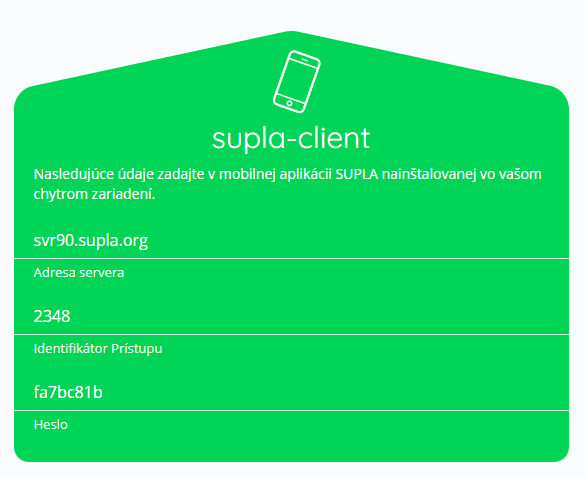 Fig. 1 Grundlæggende adgangsidentifikator på startsiden
Smart-enheder:
Registrering af nye brugere skal tillades manuelt.
Gå til sektionen Smart-enheder (https://cloud.supla.org/smartphones), og tillad registrering ved at klikke på feltet i højre side. Tilladelsen til at registrere nye enheder deaktiveres automatisk efter 24 timer. Klik igen på feltet Klientregistrering for at aktivere eller deaktivere det. Nederst vises en liste over indloggede brugere. Du kan redigere dem ved blot at klikke på den enkelte brugers enhed. Herefter kan du fjerne eller omdøbe brugeren.
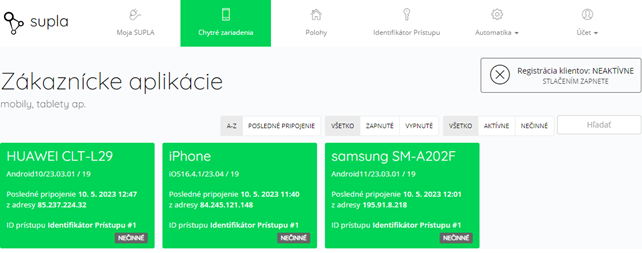
Fig. 2 Administration af brugere i sektionen Smart-enheder
Enhedskonfiguration (Wi-Fi-modul):
Wi-Fi-modulet kan administreres i sektionen Min SUPLA. Vælg derefter enheden, hvorfra du kan slukke den, omdøbe den eller sætte den i konfigurationstilstand på afstand (fig. 3). I højre side får du et overblik over tilknyttede placeringer og adgangsidentifikatorer. Nederst får du et overblik over de enkelte kanaler, som du kan konfigurere ved at klikke på den ønskede kanal (fig. 4)
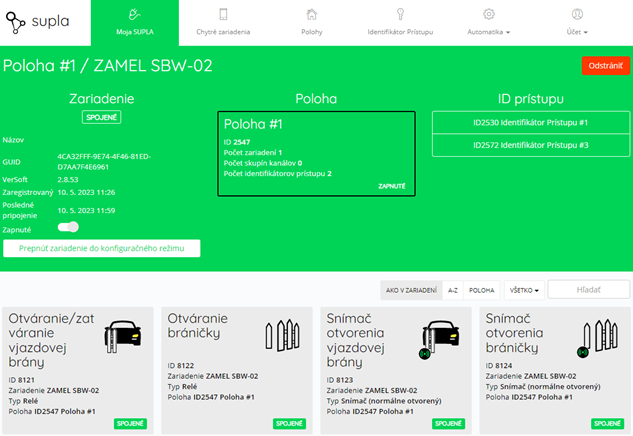
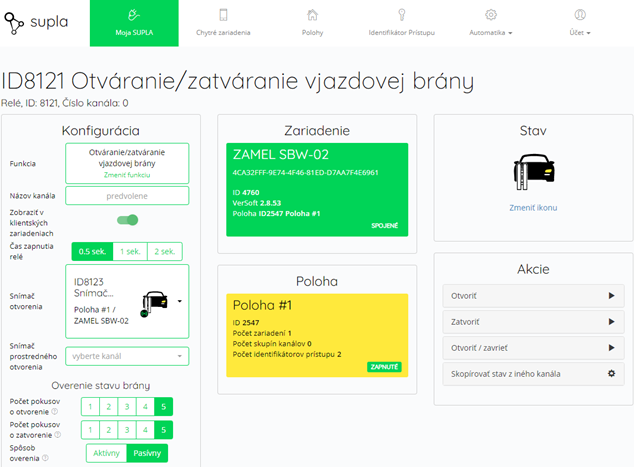 Fig. 4 Konfiguration af kanaler
Vejledning til nye brugere
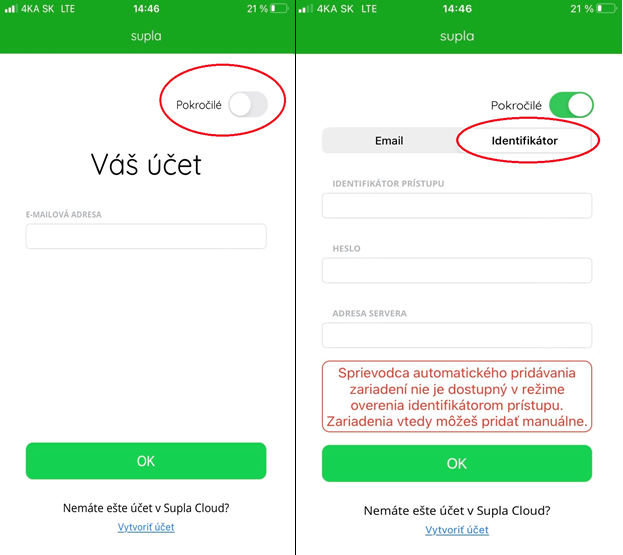
Download SUPLA-appen fra Google Play (Android) eller App Store (iOS). Når du har åbnet appen, skal du vælge avanceret login og derefter identifikator øverst til højre på skærmen. Udfyld felterne med de oplysninger, du har fået af administratoren. Når du er logget ind, har du adgang til alle de tilladte enheder.