Vejledning til oprettelse af tidsplaner i SUPLA
SUPLA-appen – vejledning til oprettelse af tidsplaner
BEMÆRK: For at fungere korrekt skal Wi-Fi-modulet tilsluttes på følgende måde:
Klemme 1 på Wi-Fi-modulets kontakt (OUT1) forbindes til klemmen OPEN på styreenheden
Klemme 2 på Wi-Fi-modulets kontakt (OUT2) forbindes til klemmen CLOSE på styreenheden
Kort vejledning til oprettelse af en tidsplan:
- 1. Log ind på SUPLA cloud: https://cloud.supla.org/
- 2. Vælg kategorien Min SUPLA i den øverste bjælke
- 3. Klik på Wi-Fi-modulet ZAMEL SBW-02
- 4. Åbn kanal 1 nederst på skærmen
- 5. Skift funktionen til åbning af lågen, og omdøb den til åbning/lukning (vi anbefaler at afprøve kontaktens funktion for at vælge det korrekte navn)
- 6. Indstil relæets aktiveringstid til 0,5 sekunder.
- 7. Gentag trin 4-6 for den anden kanal.
BEMÆRK: Også for portens lukkekanal vil kanalhandlingen være navngivet "åbn".
- 8. Vælg kategorien Automatik og underkategorien Tidsplaner i den øverste bjælke
- 9. Klik på knappen Opret ny tidsplan
- 10. Indtast et navn på tidsplanen, og vælg den ønskede kanal (åbning, lukning)
- 11. Vælg den ønskede tilstand (daglig, minutvis, ...)
- 12. Hvis du vælger daglig tilstand, skal du vælge de dage, hvor porten skal udføre handlingen automatisk
- 13. Tilføj en handling med knappen På det angivne tidspunkt, og indtast det ønskede tidspunkt for handlingen
- 14. Gem tidsplanen, og opret en ny tidsplan for den anden kanal (trin 9-13)
Detaljeret vejledning til oprettelse af en tidsplan:
Når du er logget ind på SUPLA cloud skal du gå til kategorien Min SUPLA og åbne Wi-Fi-modulet ZAMEL SBW-02. Nederst vises en liste over kanaler, som skal indstilles korrekt, før du opretter tidsplaner.
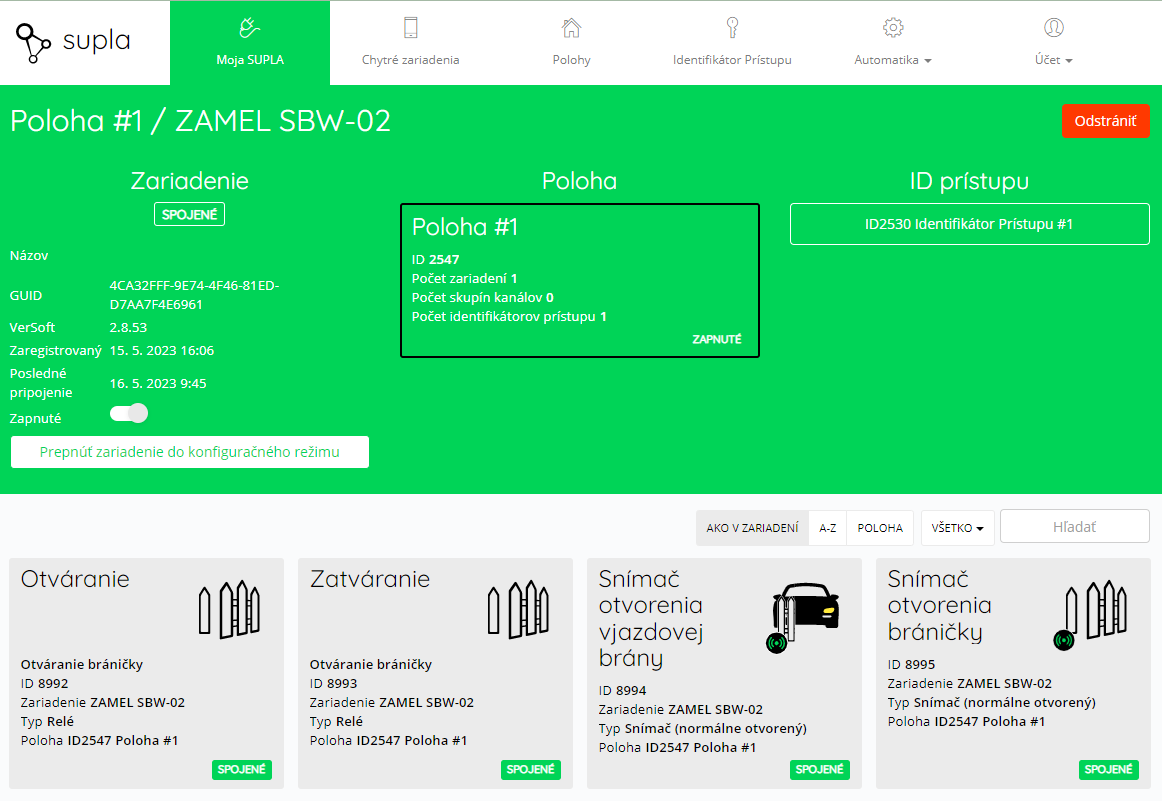
Fig. 1 Oversigt over Wi-Fi-modulet med kanalliste
Klik på kanal 1 på kanallisten. Skift funktionen til Åbning af låge. Denne funktion har kun én handling og er derfor mere velegnet end Åbning/lukning af indkørselsport. Vi anbefaler, at du klikker på knappen Åbn i panelet Handling til højre for at se, om kanalen er beregnet til at åbne eller lukke porten. Afhængigt af resultatet kan du omdøbe kanalen til åbning/lukning. Indstil relæets aktiveringstid til 0,5 sekunder, og gem ændringerne. Indstil også den anden kanal på samme måde, men husk at navngive den efter handlingstypen. Du kan kontrollere, at kanalerne er indstillet korrekt, på de vedlagte billeder.
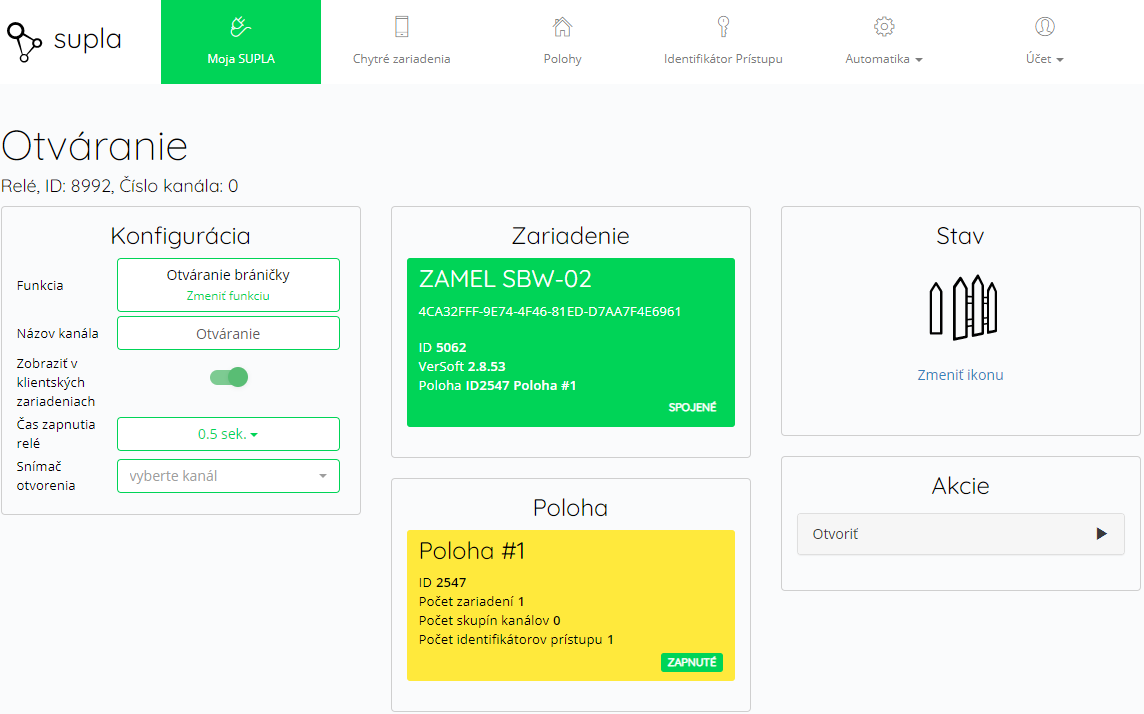
Fig. 2 Korrekt indstilling af kanal til åbning af porten
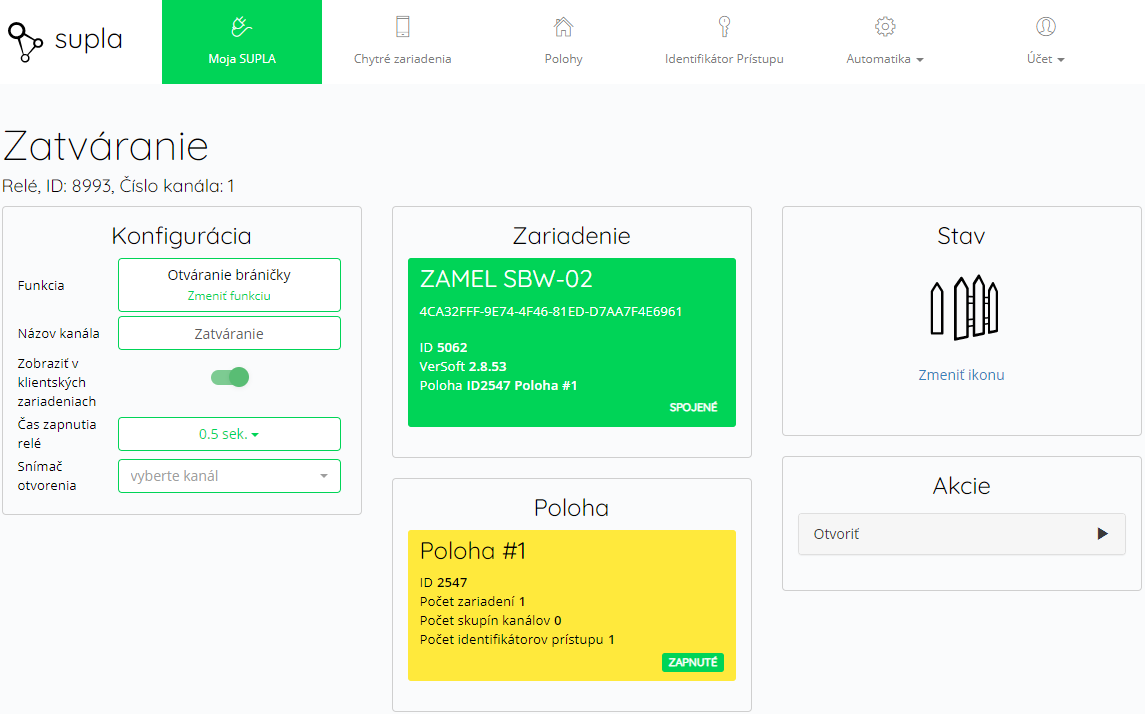 Fig. 3 Korrekt indstilling af kanal til lukning af porten
Når kanalerne er indstillet korrekt, kan du gå videre til at oprette tidsplaner. Gå via Automatik i den øverste bjælke til underkategorien Tidsplaner, og vælg derefter Opret ny tidsplan.
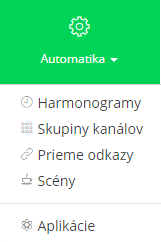
Fig. 4 Kategorien Automatik med underkategorier
De grundlæggende indstillinger for tidsplanen ændres i venstre side, mens tidsintervallerne indstilles i højre side efter den valgte cyklus. Forestil dig følgende situation: Porten skal stå åben hver hverdag fra kl. 5:30 til kl. 17:00, og i weekenden skal den være lukket. I dette tilfælde skal du oprette 2 separate tilstande (den første til åbning og den anden til lukning). I den første tidsplan skal du vælge åbningskanalen og den daglige cyklus. I højre side skal du markere hverdagene og indstille handlingen til det angivne tidspunkt 5:30. Når indstillingerne er korrekte, skal du huske at gemme tidsplanen med knappen i højre side.
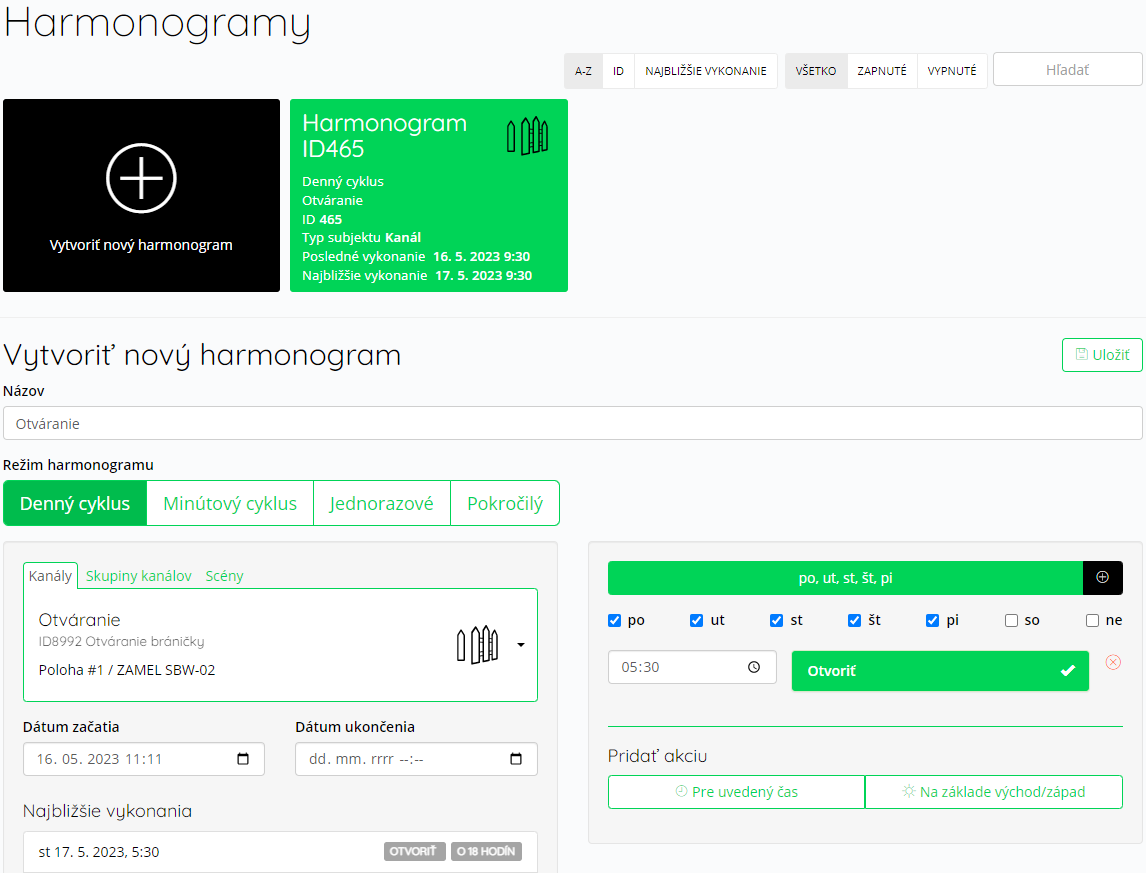
Fig. 5 Indstilling af tidsplan for åbning (eksempel)
Den første tidsplan er indstillet til automatisk åbning af porten. Den anden tidsplan sørger for automatisk lukning. Opret en tidsplan mere, men vælg denne gang lukkekanalen. Ligesom i det første tilfælde skal du vælge den daglige cyklus og markere alle hverdage. Nu skal du blot indtaste det ønskede tidspunkt for lukning af porten (i eksemplet er det 17:00). Bemærk igen, at handlingen for lukkekanalen vil være navngivet "åbn".
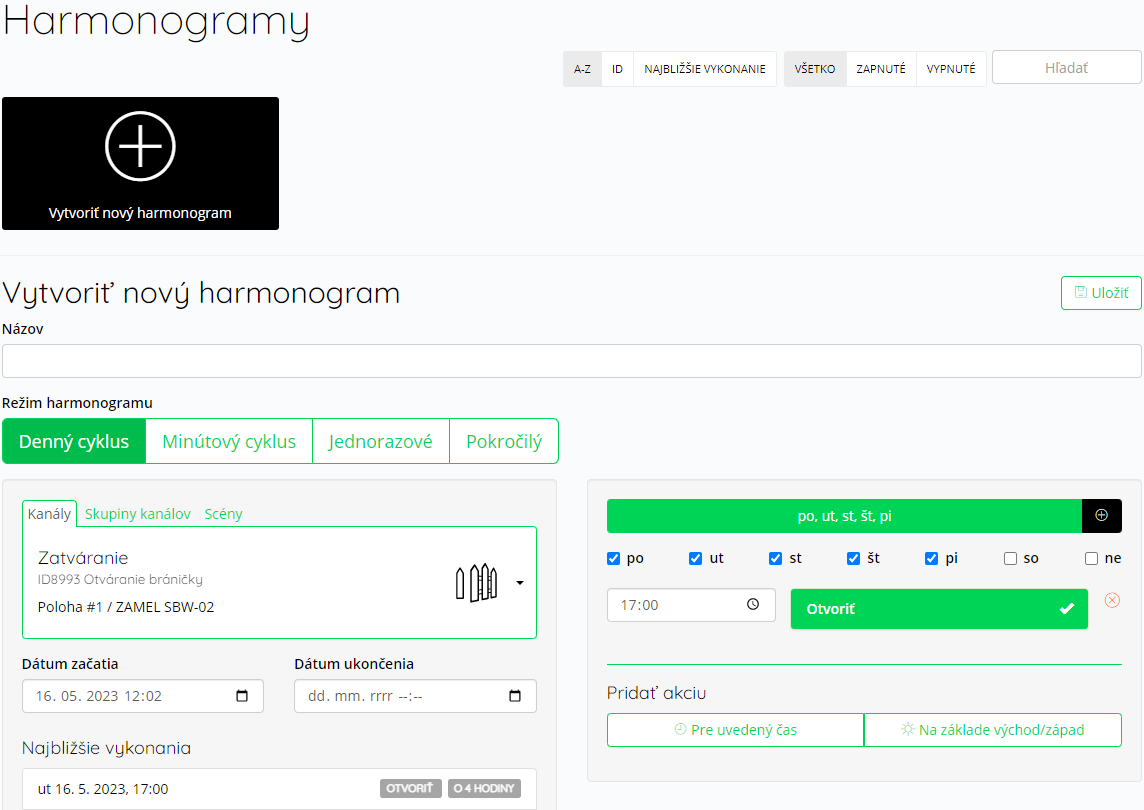
Fig. 6 Indstilling af tidsplan for lukning (eksempel)
Når den anden tidsplan er gemt, er automatisk åbning og lukning af porten indstillet til de ønskede tidspunkter.
BEMÆRK: Indstilling af automatisk åbning af porten efter en tidsplan garanterer ikke, at porten står åben hele tiden! Porten kan lukkes med en kommando (lukning med fjernbetjening, automatisk lukning på styreenheden, …). Hvis automatisk lukning af porten er aktiveret på styreenheden, lukker porten automatisk efter den indstillede tid!